JKEYBOARD PROJESININ ECLIPSE İLE İNDİRİLİP ÇALIŞTIRILMASI
Eclipse 3.1’in sisteminizde kurulmuş ve çalışır durumda olduğunu farzediyorum.
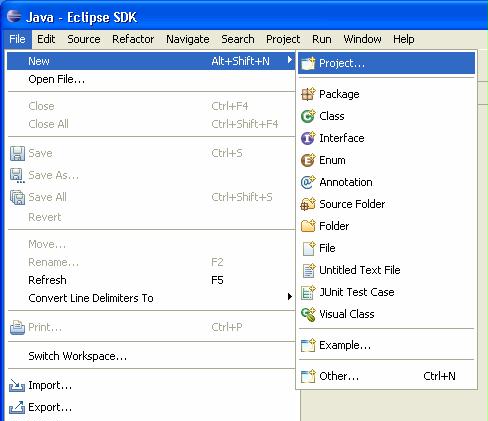
Hemen ana menüden File -> New -> Project’i çalıştırın.
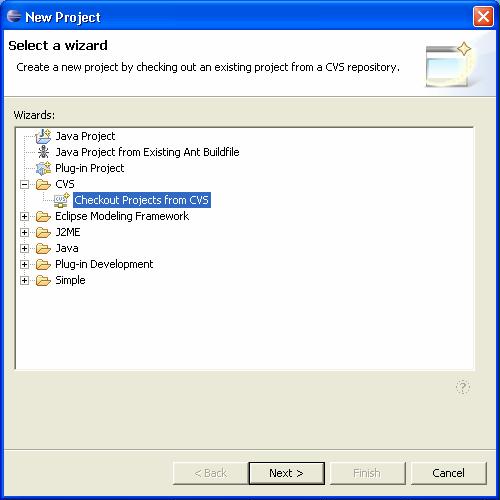
Açılan yeni penceredeki CVS’in alt elemanı “Checkout Projects from CVS” işaretleyin ve Next butonuna basın.
Eğer daha önce sisteme yüklediğiniz projeler varsa, mevcut “repository location” lardan birini seçebilirsiniz.
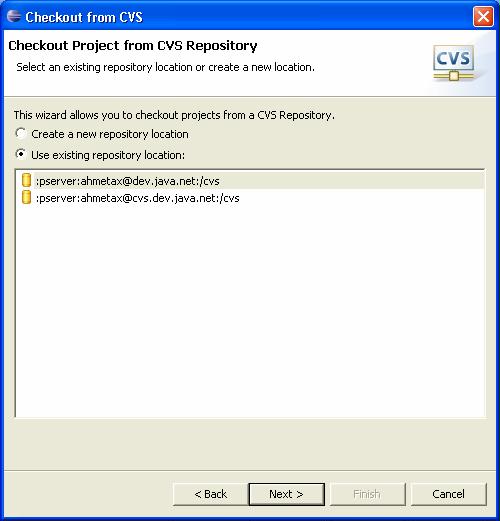
Eğer ilk kez bir proje indirecekseniz “Create a new repository location” seçeneğini etkinleştirmeniz gerekir.
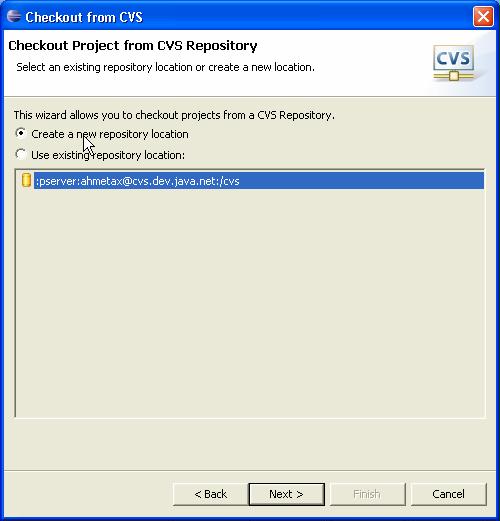
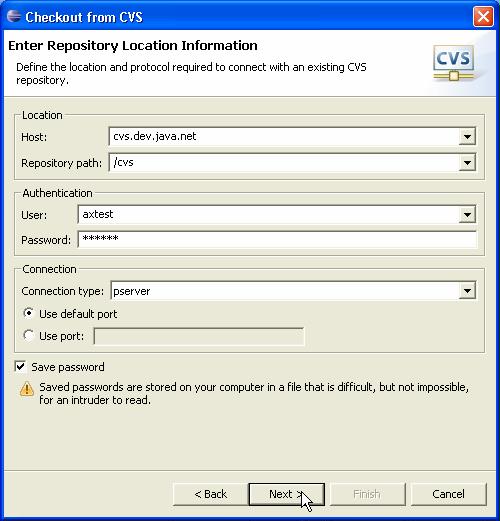
Daha önceden dev.java.net üyesi iseniz aşağıdaki sayfada yer alan username ve password alanlarına bu üyelik bilgilerini gireceksiniz. Yok eğer üye değilseniz, öncelikle üyelik işlemlerini tamamlamanız gerekir. (Bunun için http://www.dev.java.net adresine bağlanın. Sayfanın sağ üst köşesindeki "register" butonuna basın, çıkan yeni sayfadaki yerleri doldurun ve alt taraftaki "Register" butonuna basın. Belirttiğiniz email adresine bir mail gönderilecektir. Bu işlem biraz zaman alabilir. Mesajda, yapmanız gereken işlemler anlatılmaktadır. Bu aşamaları da tamamladığınızda siz de yeni bir dev.java.net üyesi olacaksınız. Artık kaldığınız yerden devam edebilirsiniz.)
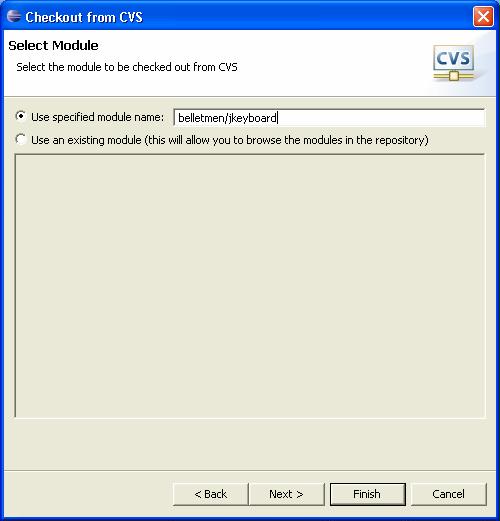
İndireceğimiz modül, belletmen'e bağlı olduğu için belletmen/jkeyboard olarak giriyoruz.
Projemizin asıl adı jkeyboard.
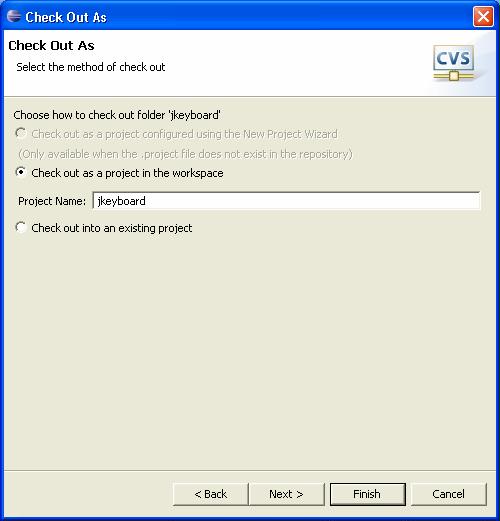
"Default workspace"i kullanabiliriz.
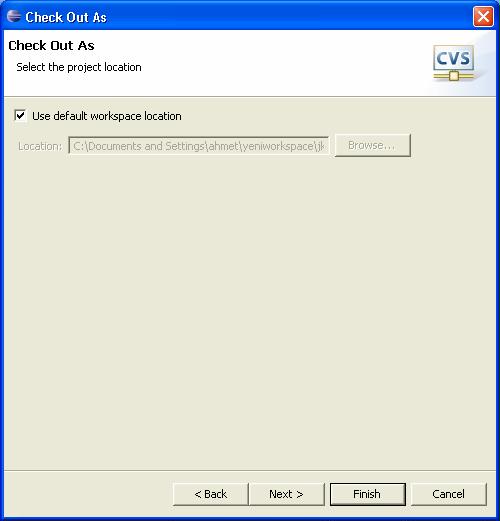
Devam ve sonunda "Finish" butonu.
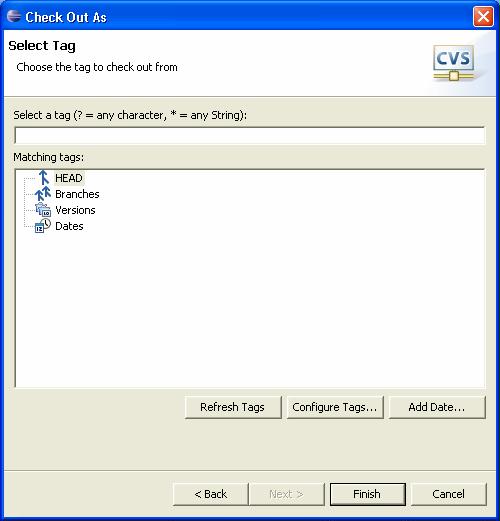
Proje tamamen inene kadar bir süre bekliyoruz.
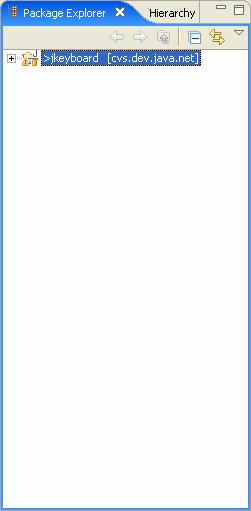
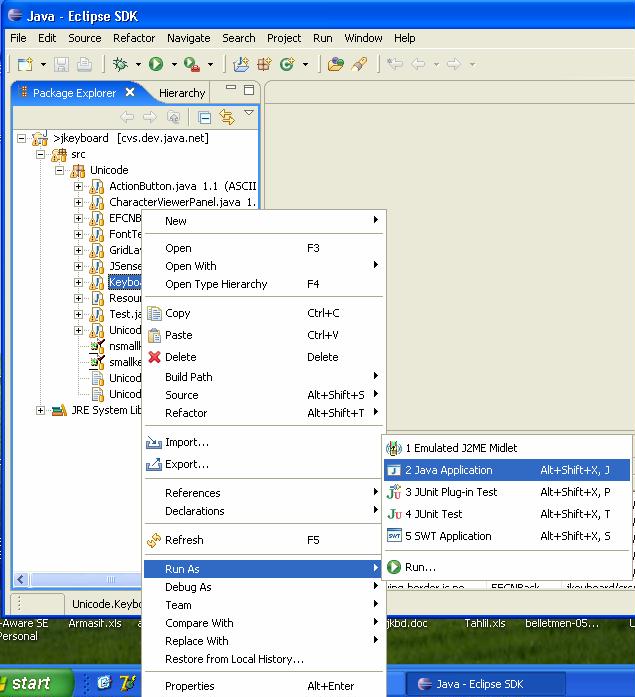
Şimdi de programı çalıştırmak için projeyi açalım. jkeyboard -> src -> Unicode
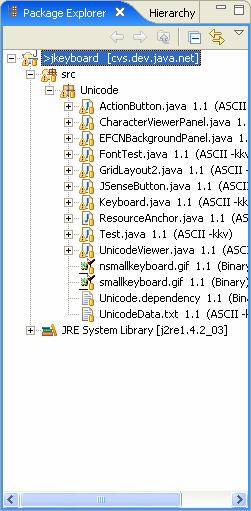
Keyboard.java'nın içinde main metodu var. Demek ki onu çalıştırabiliriz. Keyboard.java satırının üzerindeyken farenin sağ tuşuna basalım. Çıkan pop-up menüden "Run As" ve sonra da "Java Application" seçelim.
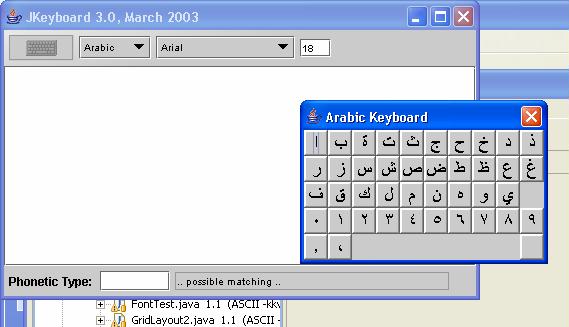
Programın açılış ekranı işte böyle. İlk sıradaki Arapça alfabe karşımıza çıkıyor.